高速道路 SA/PA ハイウェイガイド: SAPA-go
高速道路を走行中に「次のサービスエリア・パーキングエリアまで、あと何km・何分くらいか」を大きな文字でパッと確認できる、スマホ・車載向けの案内アプリです。
1. 「高速道路 SA/PA ハイウェイガイド: SAPA-go」とは?
フロントガラス側に置いたスマホで、助手席の方や同乗者の方が上から順に読み下していくだけで状況がわかる「ながら表示」に特化した案内アプリです。地図の細かい描画は最小限にし、いちばん知りたい数字だけを大きく見せる設計にしています。
いちばん知りたい「残り距離」と「到着予想時間」を最大サイズで表示。文字は「小・標準・大・特大」の4段階から選べ、特大でも枠が自動で広がり文字が切れません。
下へスクロールすると「これからの施設」、画面を下に引っ張ると「通り過ぎた施設」を確認可能。「現在位置に戻る」ボタンでいつでもワンタップ復帰できます。
色味を変えずにまぶしさだけを抑える「夜間モード」を搭載(時間・明るさセンサー連動)。一度開けばトンネル内でも案内が止まりません。
開発のきっかけ・対象環境
- きっかけは Android Auto でのドライブ: 高速道路を走っているとき、「次の SA まであとどれくらいだろう? 昔のカーナビには SA・PA の一覧と残り距離が出る画面があったのになあ」と感じたのがきっかけです。実用的なドライブ案内アプリが AI Harness(AIハーネス) で構築する題材としてもちょうど良いと思い作成しました。
- 動作確認環境について: Android Auto と併用する車載案内として整えたため、実機での動作確認は Android(Chrome)のみで行っています。iPhone(Safari)などは未検証ですが、一般的な Web ブラウザで動く仕組みなのでそのままお使いいただけます。
2. メイン画面の見かたと上部5つのボタン
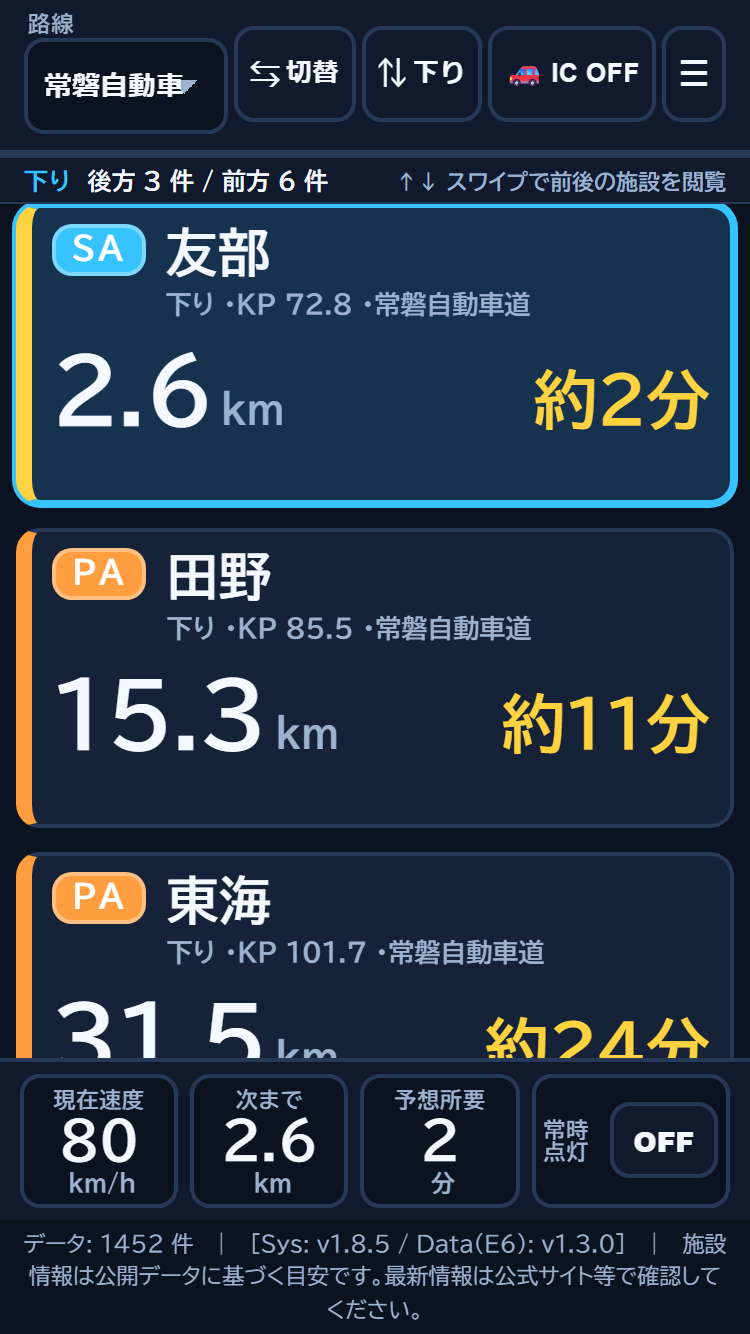
画面のいちばん上に、よく使う5つのボタンが1行で並んでいます。
| 並び | ボタン | できること |
|---|---|---|
| ① | 路線 | 全26路線から、走っている路線を選びます。 |
| ② | 切替 | 現在地から一番近い高速道路を自動で探して切り替えます。 |
| ③ | 方向 | 「上り」と「下り」をワンタップで切り替えます。 |
| ④ | IC ON/OFF | IC や JCT を一覧に表示するかどうかを切り替えます。 |
| ⑤ | メニュー(☰) | 文字サイズや夜間モードなどの設定メニューを開きます。 |
施設カードの見かた
-
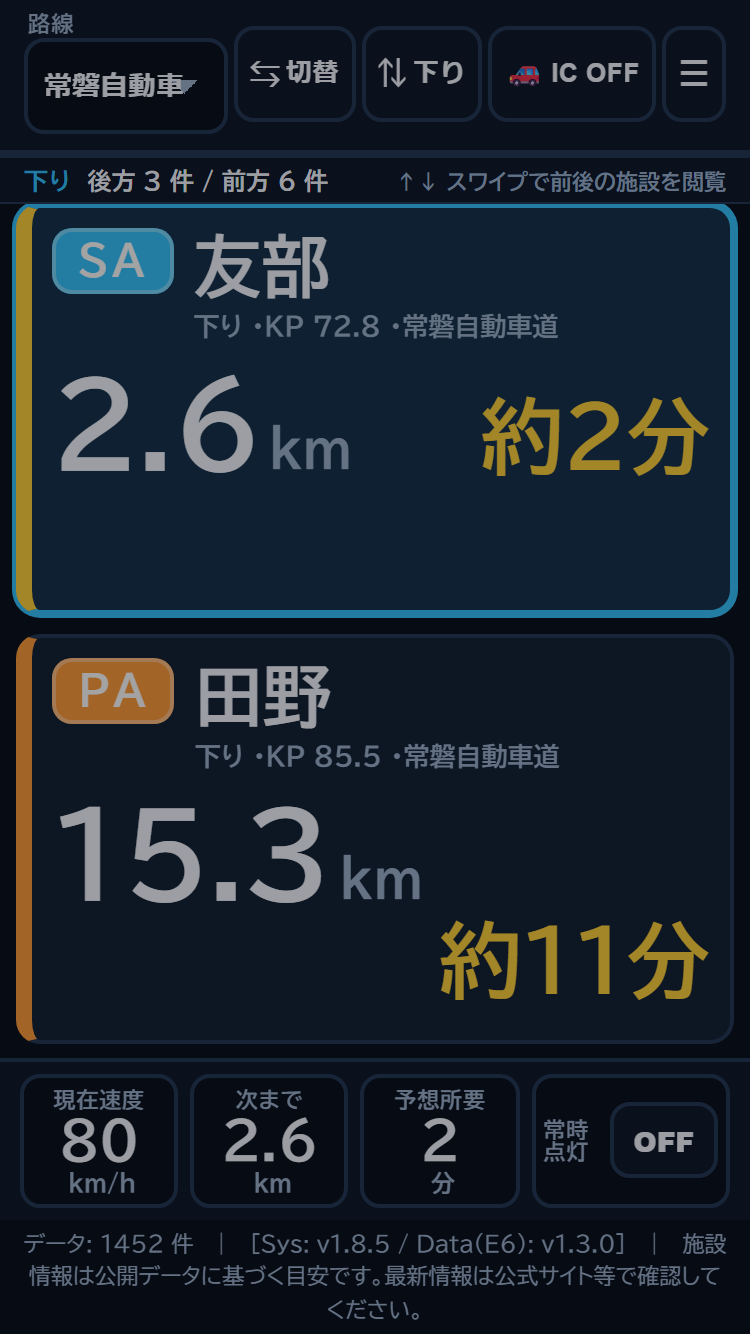
数字の階層: 1枚のカードが1施設です。一番大きな数字が 残り距離(km)、その下に 到着予想時間(分)、施設名、種別マークが並びます。
-
種別マーク:
SA・PAに加え、IC・JCT・SIC(スマートIC:水色の専用マーク)を表示。 -
追加表示: 一番下の 「次(もっと)」 ボタンを押すと、先の施設が 6件ずつ追加 されます。
3. インターチェンジ(IC・JCT・スマートIC)の表示と前後スクロール
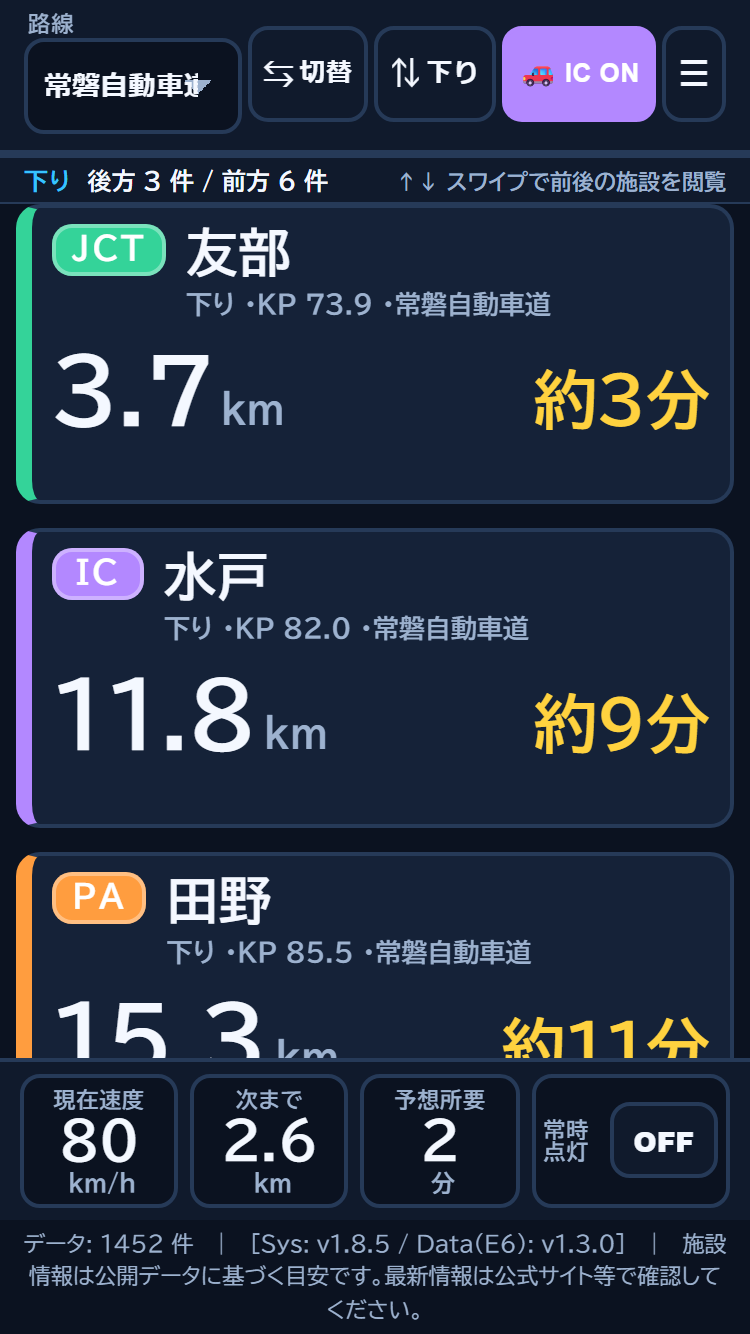
-
IC・スマートICの識別: 「IC ON」にすると
IC・JCT・SICも表示されます。SICは水色の専用マークなので通常の IC とすぐ見分けられます。 -
入口・出口専用表示: 入口のみの IC には
【入】、出口のみには【出】が付き、出入りできる方向がひと目でわかります。 -
通過前後の施設も消えずにキープ: 近づいている施設(手前500m以内)や通り過ぎたばかりの施設(通過後1km以内)も急に消えず、グレー表示で残るため現在地の前後関係を見失いません。
-
過去の施設を振り返り: 画面を下に引っ張ると、1km以上前に通り過ぎた施設 も確認できます。見終わったら 「現在位置に戻る」 で即座に戻れます。
-
JCT の先読み案内と自動切替: ジャンクション(JCT)の 5km手前 から接続路線を先読み案内し、別の路線へ入ると表示も自動で切り替わります。
4. 施設の設備チェックと公式サイト・地図への連携
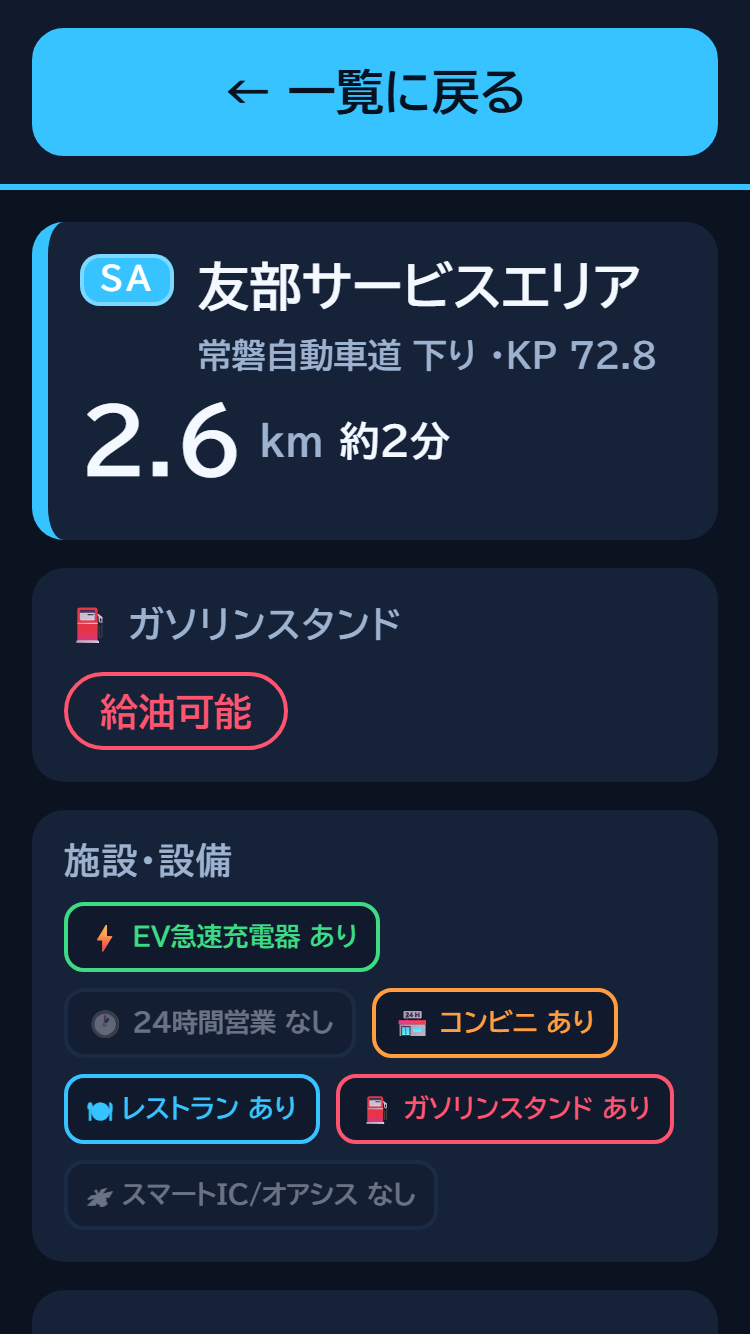
気になる施設のカードをタップすると 詳細画面 が開きます。
-
設備アイコン表示: ガソリンスタンド(GS)、EV急速充電器、コンビニ、レストラン、24時間営業 の有無がアイコンでひと目でわかります。
-
ワンタップ外部連携:
- SA・PA … NEXCO各社(東日本・中日本・西日本)の公式施設案内ページへ直接移動できます。
- IC・JCT … Googleマップの検索結果へワンタップで移動できます。
-
かんたん復帰: 画面内の復帰ボタン1つで元の案内一覧へ戻れます。
5. ドライブを快適にする設定メニューと夜間モード・特大文字
☰ ボタンで設定メニューを開くと、その場で表示をカスタマイズできます。設定内容は自動保存され、次回起動時もそのまま使えます。
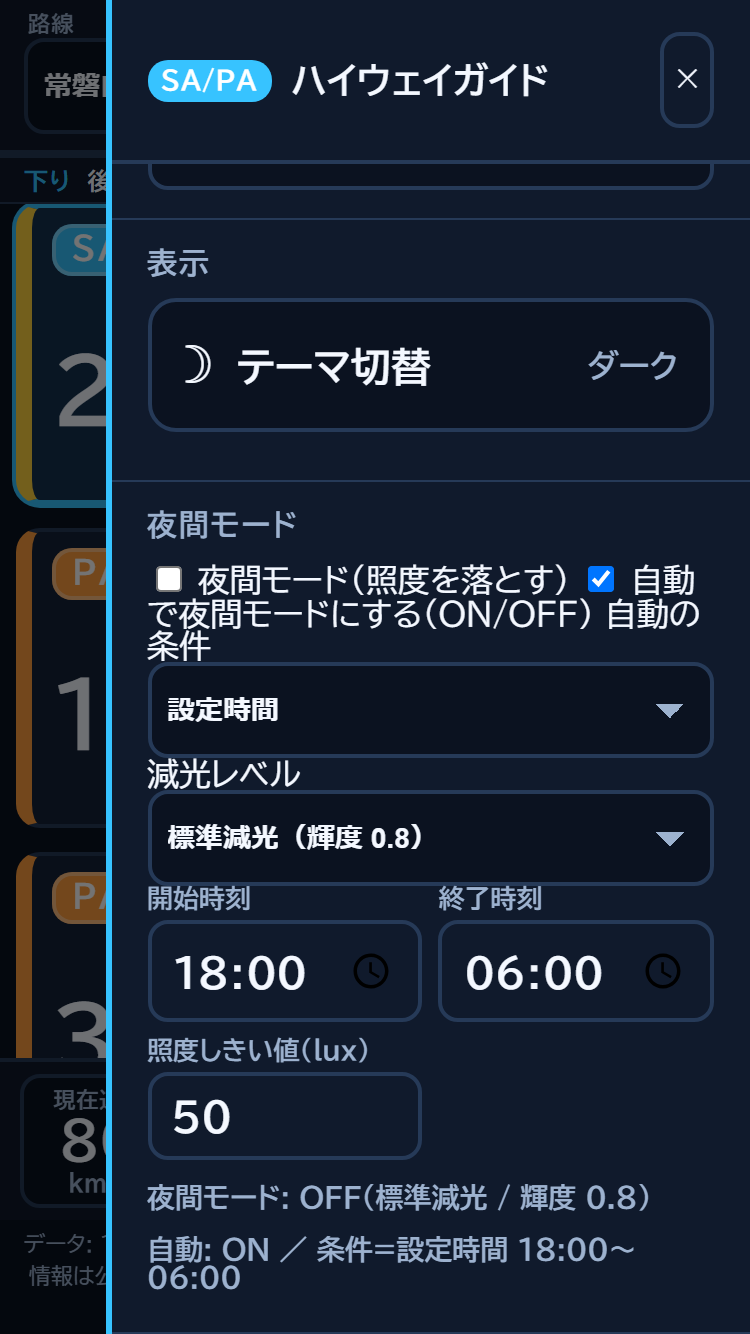
| 設定項目 | 内容 |
|---|---|
| 文字の大きさ | 「小」「標準」「大」「特大」の4段階。「特大」を選ぶとカード枠も自動で広がり、小さな画面でも文字が切れません。 |
| テーマ | ダーク/ライトの切り替え。 |
| 夜間モード | テーマを変えずにまぶしさだけを抑えます。減光レベルは「標準・やや強・強」の3段階。自動条件は設定時間(既定は 18:00〜06:00)または照度センサー(既定は 50 lux 以下)から選べます。 |
| 設備フィルター | ガソリンスタンド・EV急速充電器・コンビニ・レストラン・24時間営業がある施設だけに絞り込めます。 |
| 画面の常時点灯 | 運転中の画面スリープを防ぎます。 |
| 更新間隔 | 位置情報の更新を「自動」または 1・2・3・5・10・30秒 から選べます。 |
6. 出発前のルート予習・お試し体験機能
-
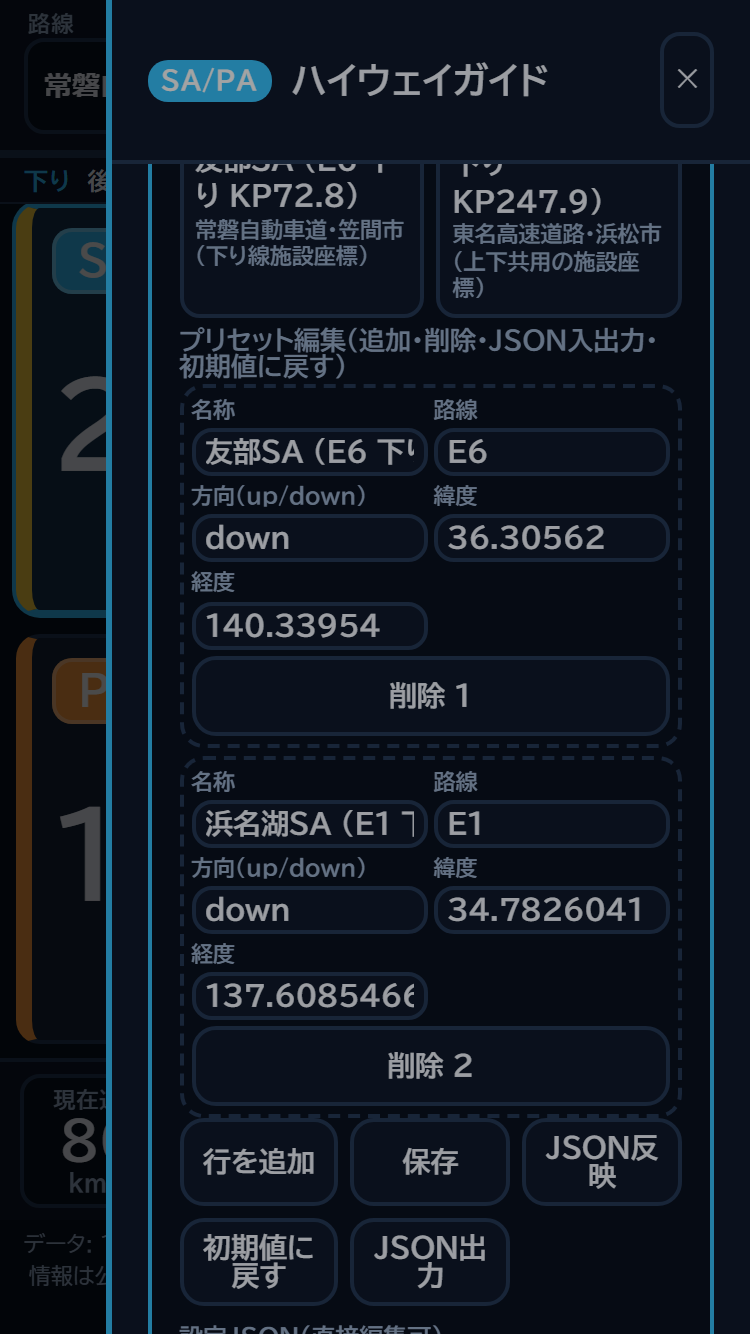
ワンタップでお試し走行体験: ご自宅など高速道路に乗っていないときでも、設定メニュー内の 「友部SA(常磐道・下り)」 または 「浜名湖SA(東名高速・下り)」 を押すだけで、その場所を走っているかのように案内画面をお試しできます。
-
プリセット地点の追加・保存: よく利用する地点を自分で追加・編集・保存できます(設定の取り込み・出力・初期リセットにも対応)。出発前のルート予習にも便利です。
7. スマホでの始めかた(ホーム画面への追加方法)
ブラウザで 高速道路 SA/PA ハイウェイガイド を開き、ホーム画面に追加すると、アイコン1タップでフルスクリーンの専用アプリのように起動します。通信が不安定な場所でも最後の表示がすぐに出るため、ホーム画面への追加がおすすめです。
| 端末 | ホーム画面への追加手順 | 動作確認 |
|---|---|---|
| Android(Chrome) | 画面右上のメニュー(⋮)→ 「ホーム画面に追加」 |
✅ 検証済み |
| iPhone(Safari) | 画面下の「共有」アイコン → 「ホーム画面に追加」 | 未検証 |
8. 対応している高速道路一覧(全26路線・1,452施設)
NEXCO 各社が管理する高速自動車国道・一般有料道路と、首都高速道路の 全26路線・1,452施設 を収録しています。上りと下りで同じ施設を同じ順に揃えているため、進行方向を切り替えるだけでそのまま読み進められます。
NEXCO 管理路線(16路線)
| 記号 | 路線名 | 施設数 |
|---|---|---|
E1 |
東名高速道路 | 136 |
E1A |
新東名高速道路 | 66 |
E1-2 |
新東名高速道路 | 66 |
E52 |
新東名高速道路 清水連絡路 | 6 |
E1/C1 |
名神高速道路 | 32 |
E2 |
山陽自動車道 | 44 |
E28 |
新名神高速道路 | 20 |
E4 |
東北自動車道 | 232 |
E13 |
東北中央自動車道 | 64 |
E6 |
常磐自動車道 | 104 |
E17 |
関越自動車道 | 28 |
E20 |
中央自動車道 | 124 |
E8 |
北陸自動車道 | 34 |
C3 |
東京外環自動車道 | 46 |
C4 |
首都圏中央連絡自動車道(圏央道) | 120 |
E14 |
京葉道路 | 34 |
首都高速道路(10路線)
| 記号 | 路線名 | 施設数 |
|---|---|---|
C1 |
首都高速都心環状線 | 46 |
C2 |
首都高速中央環状線 | 58 |
B |
首都高速湾岸線 | 70 |
3 |
首都高速3号渋谷線 | 16 |
6 |
首都高速6号向島線 | 26 |
7 |
首都高速7号小松川線 | 14 |
11 |
首都高速11号台場線 | 8 |
K1 |
首都高速神奈川1号横羽線 | 34 |
K5 |
首都高速神奈川5号大黒線 | 8 |
K7 |
首都高速神奈川7号横浜北線・北西線 | 16 |